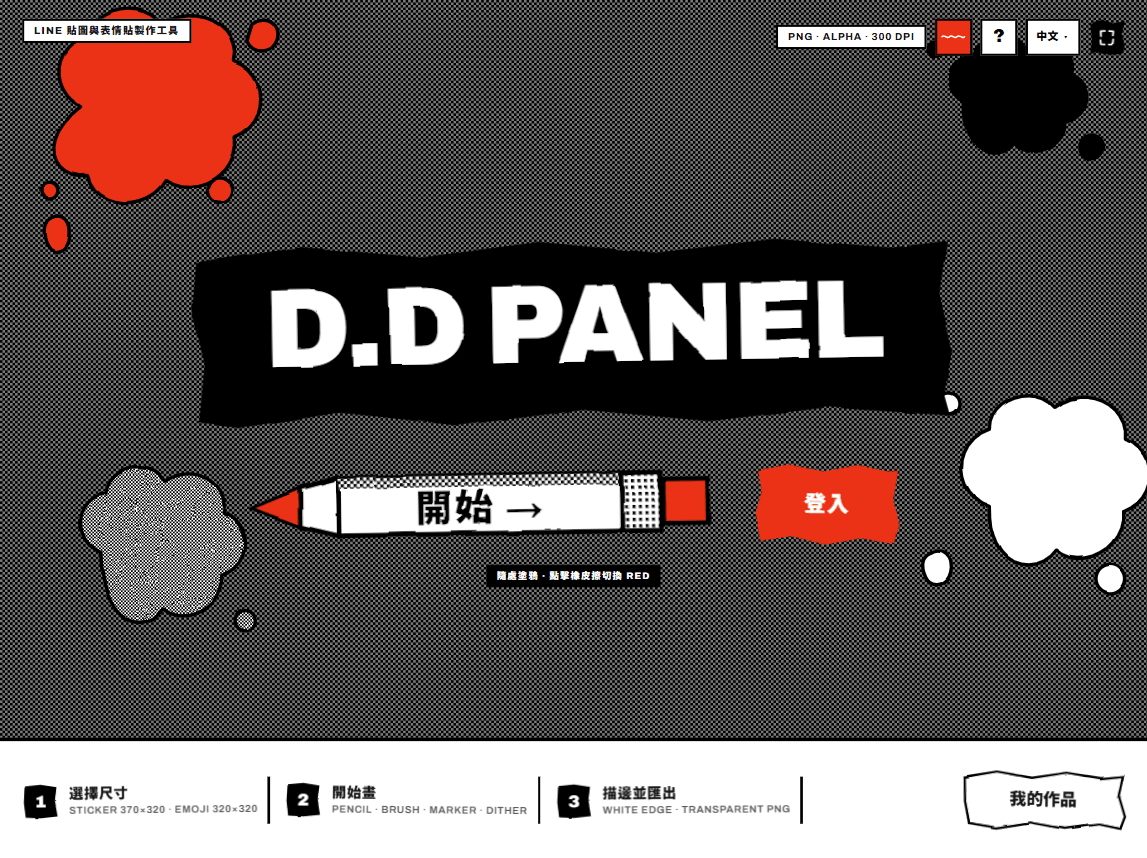
讓不會專業繪圖軟體的人,也能畫完就直接得到可上架的 LINE 貼圖。
- 以 Next.js、React 與 TypeScript 開發的 LINE 貼圖/表情貼繪製工具(D.D PANEL):選擇尺寸(貼圖 370×320、表情貼 180×180)後,直接在瀏覽器畫
- 提供 Pencil、Brush、Marker、Fill、Eraser 等筆刷,10 色墨色盤、最多 6 層圖層,並可載入參考圖描線
- 圖層描邊功能自動加上白邊,解決深色主題下的顯示問題;匯出符合規格的透明 PNG(300 DPI、小於 1 MB),邊界自動修正
- 「我的作品」作品庫可儲存、複製、重新命名、匯出與分享;介面為 1-bit 塗鴉風格,先做成設計稿再交由 Claude Code 實作
ACCOUNT · GALLERY
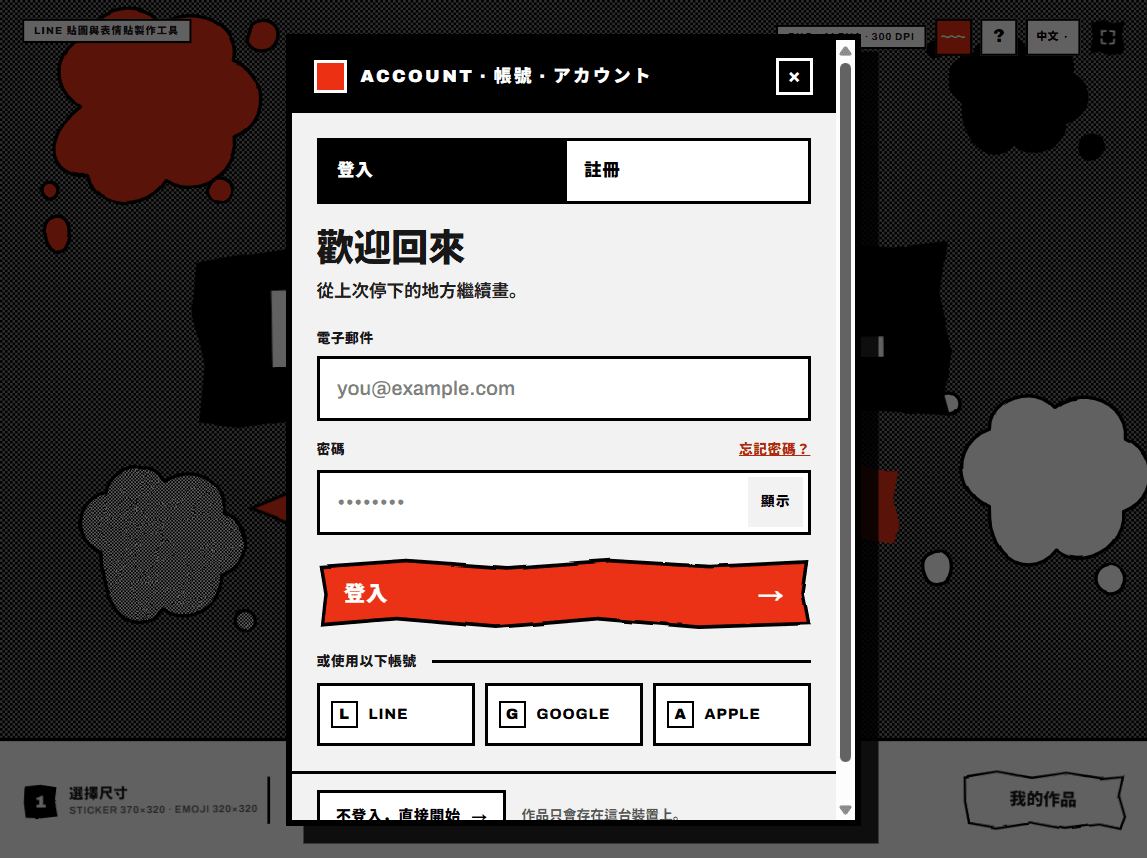
先畫再說,需要時再登入
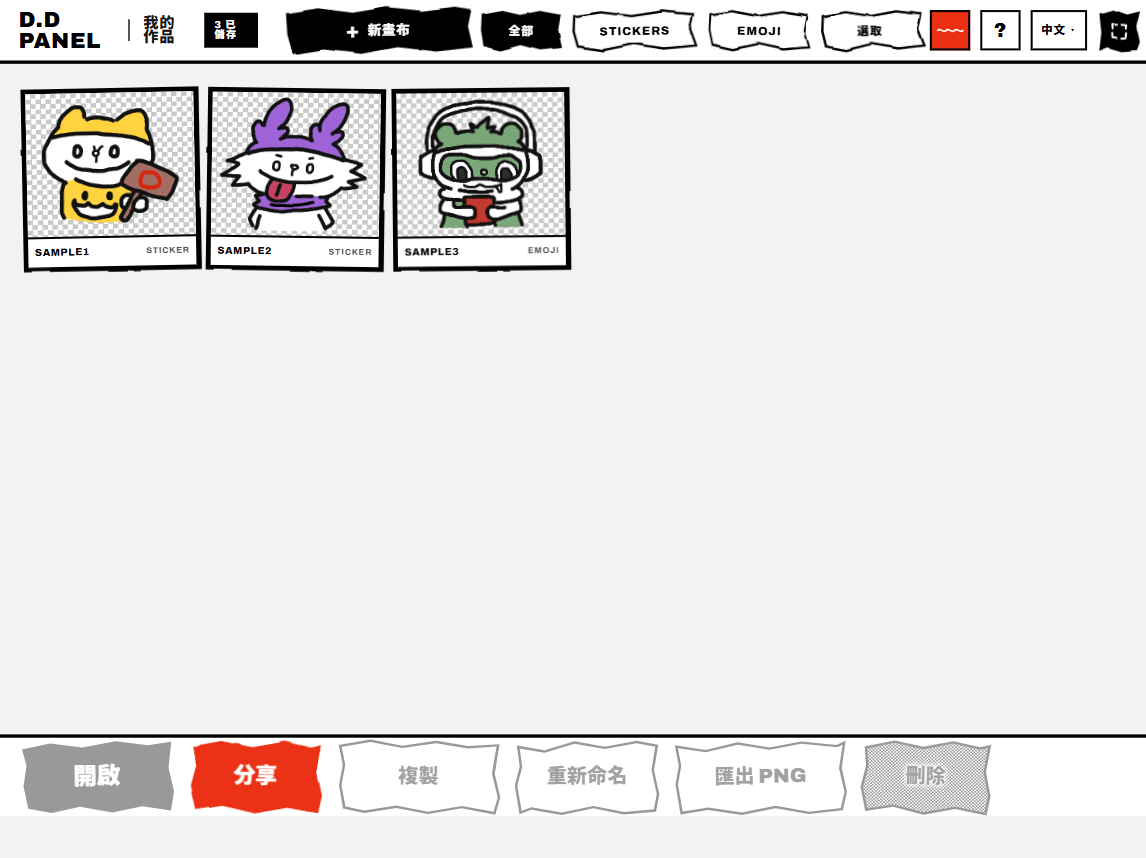
不登入也能直接開始,作品存在這台裝置的瀏覽器裡;想保留帳號時再用 Email 註冊登入(Better Auth+Turso)。「我的作品」集中管理所有貼圖與表情貼,可依類型篩選,並直接開啟、分享、複製、重新命名或匯出 PNG。
CANVAS
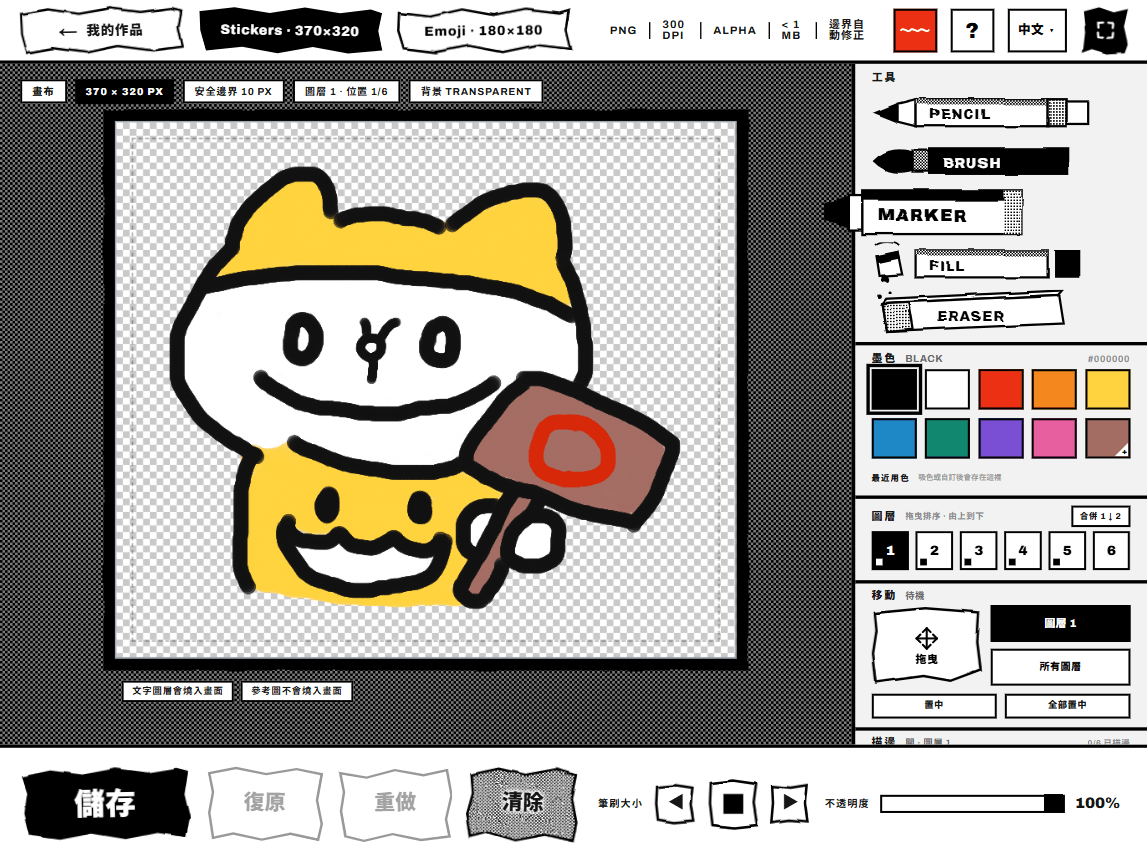
為 LINE 規格設計的畫布
選好貼圖(370×320)或表情貼(180×180)就開始畫:Pencil、Brush、Marker、Fill、Eraser 五種工具、10 色墨色盤、最多 6 層圖層與移動工具。畫布標示安全邊界,匯出時自動處理白邊、透明背景、300 DPI 與小於 1 MB 的檔案規格。
SHARE
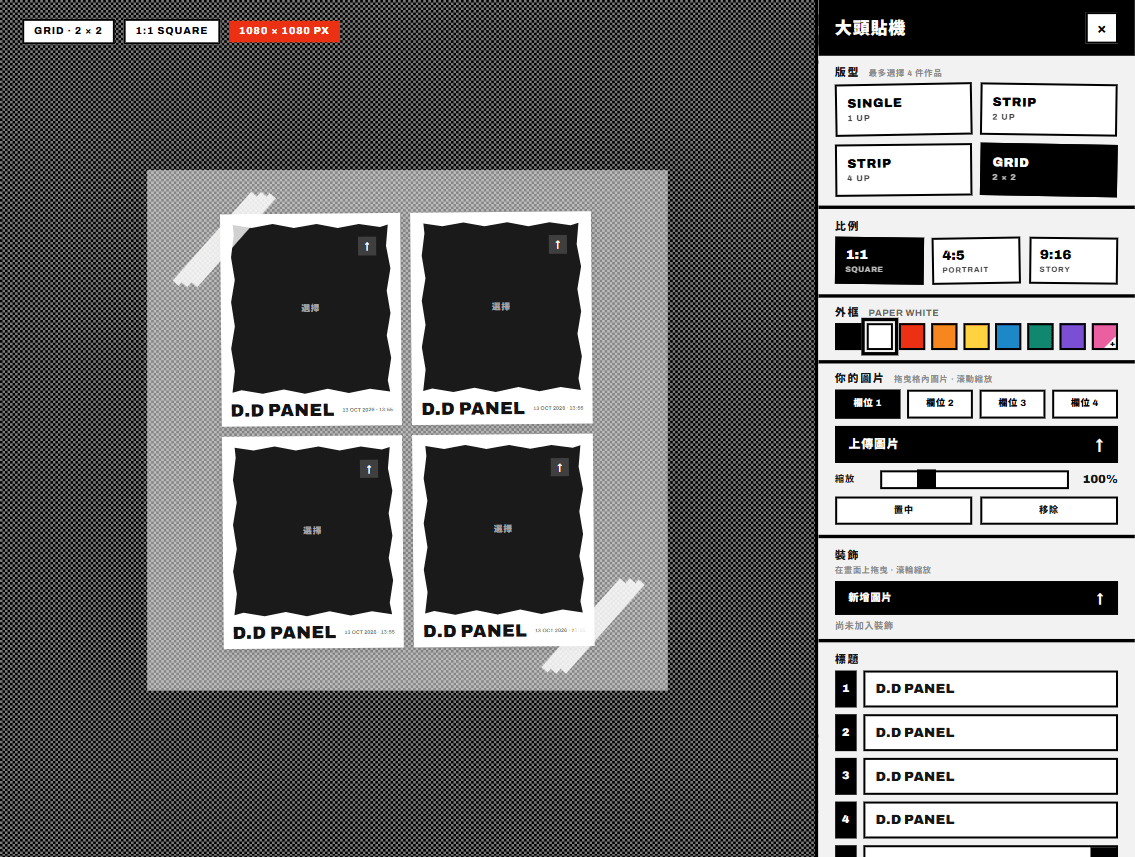
大頭貼機:把作品排成分享卡
從作品集挑最多 4 件作品,選擇單張、條狀或 2×2 版型與 1:1、4:5、9:16 比例,換外框顏色、放進自己的照片、加裝飾與標題,做成像拍貼機一樣的分享圖,方便貼到社群或傳給朋友。
DEMO
30 秒畫好一張貼圖
從首頁進入、開一張新畫布,用筆刷畫出輪廓、用填色工具上色,再一鍵加上白色描邊,儲存後就出現在「我的作品」,可以直接匯出成 LINE 規格的透明 PNG。